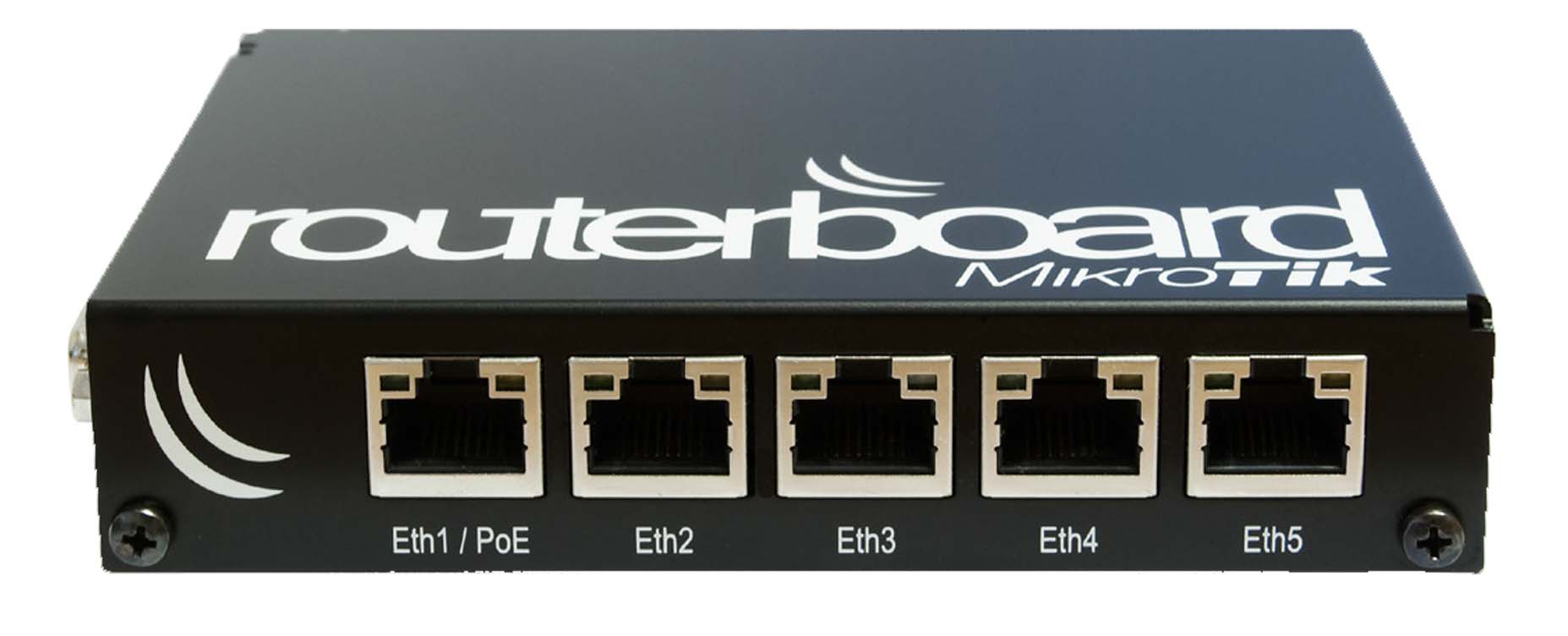
Dalam ekosistem jaringan komputer berskala menengah hingga instansi pendidikan, perangkat Routerboard (khususnya yang menggunakan sistem operasi RouterOS dari MikroTik) merupakan salah satu perangkat keras yang paling populer digunakan. Perangkat ini bertindak sebagai pintu gerbang utama (gateway) yang mengontrol, menyaring, dan mengarahkan seluruh lalu lintas data dari internet menuju jaringan lokal kampus.
Namun, popularitas MikroTik juga menjadikannya sebagai salah satu target utama bagi para peretas di dunia siber. Secara bawaan (default), konfigurasi awal Routerboard sengaja dirancang terbuka demi kemudahan instalasi. Jika tidak segera diperkuat, perangkat ini sangat rentan terhadap serangan infiltrasi.
Bagi mahasiswa Teknologi Informasi (TI), melakukan Hardening atau penguatan keamanan pada Routerboard adalah kompetensi mutlak. Artikel ini akan membedah langkah-langkah taktis untuk menutup celah keamanan pada Routerboard MikroTik Anda.
Langkah Wajib Hardening Routerboard MikroTik
Proses hardening pada RouterOS berfokus pada meminimalkan area serangan (attack surface) dengan cara menutup pintu-pintu akses yang tidak diperlukan serta memperketat kebijakan autentikasi.
- 1. Mengubah Kredensial Utama dan Menghapus Akun 'Admin': Ini adalah langkah pertahanan pertama yang paling krusial. Buatlah akun pengguna (user) baru dengan nama yang unik dan kata sandi yang kompleks (minimal 12 karakter kombinasi huruf, angka, dan simbol). Berikan hak akses penuh (group: full) pada akun baru tersebut. Setelah berhasil masuk menggunakan akun baru, segera hapus atau nonaktifkan (disable) akun bawaan pabrik yang bernama "admin" untuk menggagalkan serangan tebak kata sandi (brute-force).
- 2. Mengamankan Layanan Akses Jarak Jauh (IP Services): Secara standar, MikroTik membuka banyak jalur komunikasi remote. Buka menu IP > Services, lalu nonaktifkan layanan yang tidak krusial seperti api, api-ssl, ftp, telnet, dan www. Jika Anda mengonfigurasi router menggunakan aplikasi WinBox, biarkan layanan winbox tetap aktif, namun ubah nomor port bawaannya (dari 8291 menjadi nomor kustom acak, misalnya 9821) untuk mengelabui scanner otomatis peretas.
- 3. Menutup Neighbor Discovery Protocol (MNDP): MikroTik Neighbor Discovery Protocol (MNDP) memungkinkan perangkat MikroTik Anda untuk menyiarkan keberadaannya dan mendeteksi perangkat tetangga dalam satu jaringan fisik. Matikan fitur ini pada antarmuka (interface) yang mengarah langsung ke internet publik (WAN/ISP). Langkah ini akan membuat perangkat Routerboard Anda tidak terlihat saat dipindai dari luar jaringan.
- 4. Mengonfigurasi Firewall Filter Dasar (Input Chain): Aturan firewall harus dipasang secara disiplin pada rantai masuk (input chain). Buatlah aturan untuk memblokir semua lalu lintas data masuk dari arah internet (interface WAN) yang mencoba mengakses langsung ke IP router, kecuali koneksi tersebut memang diizinkan atau diinisiasi dari dalam jaringan lokal yang tepercaya.
Lembar Evaluasi Pengecekan Keamanan Routerboard
Sebagai panduan praktis saat Anda melakukan simulasi atau praktikum di laboratorium jaringan, gunakan daftar periksa (checklist) nomor terstruktur berikut untuk memastikan parameter hardening telah terpenuhi:
Komponen RouterOS | Parameter Bawaan (Default) | Status Ideal Hardening
--------------------------------------------------------------------------------------------------
Manajemen Akun | User: admin, Password: (kosong) | User 'admin' Di-disable / Dihapus
Layanan Telnet & FTP | Aktif pada port standar | Wajib Dinonaktifkan (Disabled)
Layanan Web (WWW) | Aktif pada port 80 | Wajib Dinonaktifkan / Diubah Port
Akses WinBox | Aktif pada port 8291 | Port Diubah ke Angka Kustom
MNDP (Discovery) | Aktif di semua Interface | Dinonaktifkan pada Interface WAN
Firewall Filter | Kosong / Tanpa proteksi luar | Drop All Input dari Arah WAN
--------------------------------------------------------------------------------------------------
Informasi & Eksplorasi Resmi
Sistem operasi RouterOS terus diperbarui oleh vendor untuk menutup celah keamanan baru yang ditemukan di industri. Mahasiswa dapat merujuk pada kanal dokumentasi teknis resmi berikut untuk kebutuhan riset akademik:
- MikroTik RouterOS Documentation (Securing the Router): Panduan resmi langkah demi langkah mengenai teknik pengamanan berkala perangkat RouterOS dapat diakses secara detail pada laman help.mikrotik.com.
- MikroTik Firmware Update Page: Untuk mengunduh versi firmware RouterOS terbaru tipe Long-term (paling stabil untuk keamanan produksi), mahasiswa dapat mengunjungi mikrotik.com/download.
Kesimpulan
Hardening Routerboard MikroTik bukanlah sebuah opsi, melainkan suatu keharusan dalam arsitektur jaringan profesional. Membiarkan perangkat gateway berada dalam kondisi konfigurasi bawaan sama saja dengan membuka pintu rumah lebar-lebar bagi ancaman siber luar. Dengan disiplin mengganti kredensial default, mematikan servis remote yang tidak diperlukan, dan menerapkan aturan firewall filter yang ketat, mahasiswa IT dapat memastikan bahwa gerbang utama jaringan lokal mereka berdiri kokoh sebagai benteng pertahanan digital yang aman dan andal.