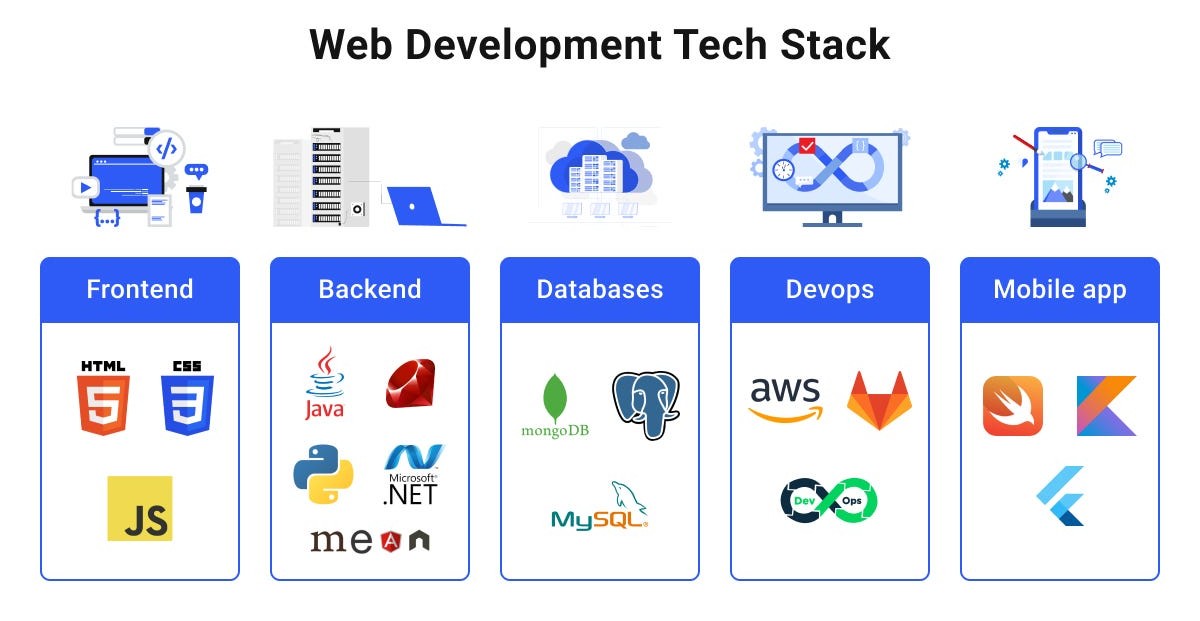
Sebelum mulai membuat aplikasi Java Desktop, diperlukan beberapa perangkat lunak pendukung agar proses pemrograman, pembuatan antarmuka, dan koneksi database dapat berjalan dengan baik.
Pada panduan ini, lingkungan pengembangan yang digunakan adalah Java Development Kit (JDK), Apache NetBeans, dan XAMPP. Database pada XAMPP akan dikelola melalui phpMyAdmin dan dihubungkan dengan aplikasi Java menggunakan JDBC Driver.
Catatan: Panduan ini berfokus pada persiapan aplikasi Java Desktop dan database. iReport, Jaspersoft Studio, serta JasperReports belum digunakan pada tahap pre-setup ini.Aplikasi yang Perlu Dipasang
| No. | Komponen | Fungsi | Status |
|---|---|---|---|
| 1 | JDK 21 LTS | Mengompilasi dan menjalankan program Java | Wajib |
| 2 | Apache NetBeans | Menulis, menjalankan, dan mengelola proyek Java | Wajib |
| 3 | XAMPP | Menyediakan MariaDB dan phpMyAdmin | Wajib |
| 4 | MariaDB Connector/J | Menghubungkan aplikasi Java dengan database XAMPP | Wajib |
Gambaran Alur Sistem
Aplikasi Java di NetBeans
          ↓
MariaDB Connector/J
          ↓
Database MariaDB pada XAMPP
          ↓
Dikelola melalui phpMyAdmin
1. Persiapan Komputer
Sebelum melakukan instalasi, pastikan komputer memiliki spesifikasi yang memadai. Spesifikasi yang disarankan adalah:
- Sistem operasi Windows 10 atau Windows 11 64-bit.
- Prosesor Intel Core i3, AMD Ryzen 3, atau yang lebih tinggi.
- RAM minimal 4 GB dan disarankan 8 GB.
- Ruang penyimpanan kosong minimal 5 GB.
- Koneksi internet untuk mengunduh aplikasi dan library.
- Hak akses administrator pada komputer.
2. Mengunduh dan Menginstal JDK
Java Development Kit atau JDK merupakan komponen utama yang digunakan untuk mengompilasi dan menjalankan program Java. Tanpa JDK, proyek Java tidak dapat dijalankan dengan benar.
Pada panduan ini, versi yang disarankan adalah Eclipse Temurin JDK 21 LTS.
Unduh Eclipse Temurin JDK 21 LTS
Langkah Instalasi JDK
- Buka halaman unduhan Eclipse Temurin.
- Pilih versi JDK 21 LTS.
- Pilih sistem operasi Windows.
- Pilih arsitektur x64.
- Pilih Package Type JDK.
- Unduh installer dengan format MSI.
- Jalankan installer yang telah diunduh.
- Ikuti proses instalasi sampai selesai.
- Aktifkan opsi Set JAVA_HOME Variable.
- Aktifkan opsi untuk menambahkan Java ke dalam PATH.
Memeriksa Instalasi JDK
Setelah instalasi selesai, buka Command Prompt dengan menekan Windows + R, ketik cmd, lalu tekan Enter.
Jalankan perintah berikut:
java -version
Kemudian jalankan:
javac -version
Apabila nomor versi Java muncul, berarti instalasi JDK telah berhasil.
Contoh hasil pemeriksaan:
openjdk version "21.x.x"
javac 21.x.x
3. Mengunduh dan Menginstal Apache NetBeans
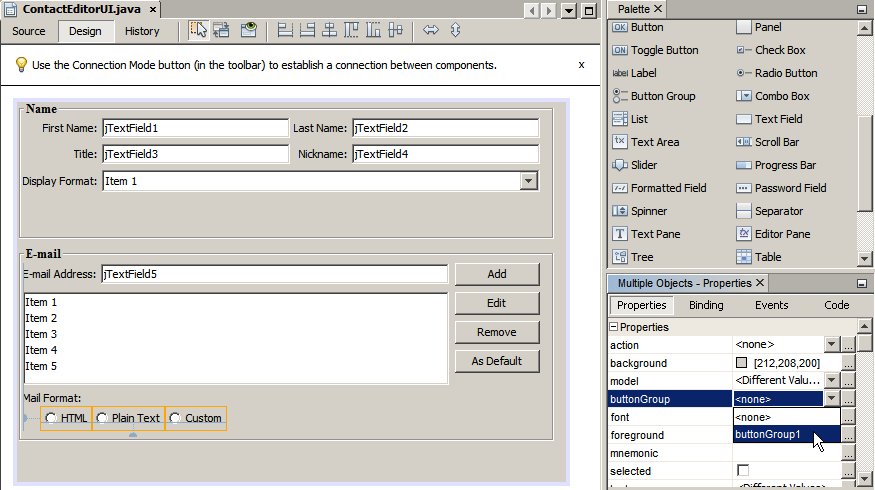
Apache NetBeans merupakan Integrated Development Environment atau IDE yang digunakan untuk menulis kode, membuat antarmuka Java Swing, menjalankan program, dan mengelola library aplikasi.
Apache NetBeans dapat diunduh melalui halaman resmi berikut:
Langkah Instalasi NetBeans
- Buka halaman unduhan Apache NetBeans.
- Pilih versi Apache NetBeans yang tersedia.
- Unduh installer Windows atau paket binary ZIP.
- Apabila menggunakan installer, jalankan installer sebagai administrator.
- Pilih lokasi instalasi NetBeans.
- Pastikan lokasi JDK 21 terdeteksi.
- Selesaikan proses instalasi.
- Jalankan Apache NetBeans.
Apabila Menggunakan File ZIP
- Ekstrak file ZIP NetBeans.
- Pindahkan hasil ekstrak ke folder yang mudah ditemukan.
- Buka folder netbeans.
- Buka folder bin.
- Jalankan file netbeans64.exe.
Memastikan JDK Terdeteksi NetBeans
Setelah NetBeans terbuka, pilih menu:
Tools → Java Platforms
Pastikan JDK 21 terlihat pada daftar Java Platforms. Apabila belum muncul, pilih Add Platform kemudian arahkan ke lokasi instalasi JDK.
Lokasi JDK pada Windows umumnya berada di:
C:\Program Files\Eclipse Adoptium\jdk-21...
4. Mengunduh dan Menginstal XAMPP
XAMPP digunakan untuk menyediakan server database lokal. XAMPP telah dilengkapi MariaDB dan phpMyAdmin sehingga pengguna tidak perlu memasang MySQL Server atau MySQL Workbench secara terpisah.
XAMPP dapat diunduh melalui halaman resmi Apache Friends:
Langkah Instalasi XAMPP
- Unduh XAMPP versi Windows 64-bit.
- Jalankan installer sebagai administrator.
- Apabila muncul peringatan User Account Control, pilih Yes.
- Pilih komponen Apache, MySQL, PHP, dan phpMyAdmin.
- Gunakan lokasi instalasi C:\xampp.
- Ikuti proses instalasi sampai selesai.
- Jalankan XAMPP Control Panel.
5. Menjalankan XAMPP
Buka XAMPP Control Panel, kemudian jalankan layanan berikut:
| Layanan | Kegunaan | Kapan Dijalankan? |
|---|---|---|
| Apache | Membuka phpMyAdmin melalui browser | Saat mengelola database melalui phpMyAdmin |
| MySQL | Menjalankan database MariaDB | Saat aplikasi Java menggunakan database |
Klik tombol Start pada bagian Apache dan MySQL. Apabila berhasil, bagian tersebut akan berubah warna menjadi hijau.
Membuka phpMyAdmin
Setelah Apache dan MySQL berjalan, buka browser kemudian akses:
http://localhost/phpmyadmin
phpMyAdmin digunakan untuk membuat database, tabel, kolom, data, dan menjalankan perintah SQL.
6. Membuat Database di phpMyAdmin
Pada halaman phpMyAdmin, pilih menu SQL, kemudian jalankan perintah berikut:
CREATE DATABASE db_kampus
CHARACTER SET utf8mb4
COLLATE utf8mb4_general_ci;

USE db_kampus;

CREATE TABLE mahasiswa (
    id INT UNSIGNED AUTO_INCREMENT PRIMARY KEY,
    nim VARCHAR(20) NOT NULL UNIQUE,
    nama VARCHAR(100) NOT NULL,
    program_studi VARCHAR(100) NOT NULL,
    angkatan YEAR NOT NULL,
    alamat TEXT NULL,
    created_at TIMESTAMP DEFAULT CURRENT_TIMESTAMP,
    updated_at TIMESTAMP DEFAULT CURRENT_TIMESTAMP
        ON UPDATE CURRENT_TIMESTAMP
);

INSERT INTO mahasiswa (
    nim,
    nama,
    program_studi,
    angkatan,
    alamat
) VALUES (
    '20260001',
    'Mahasiswa Percobaan',
    'Teknik Informatika',
    2026,
    'Jakarta'
);
Setelah perintah dijalankan, database db_kampus dan tabel mahasiswa akan terbentuk.
7. Membuat Pengguna Database
Untuk praktikum lokal, pengguna bawaan XAMPP biasanya adalah root tanpa password. Namun, aplikasi sebaiknya menggunakan pengguna database khusus.
Jalankan perintah berikut melalui menu SQL di phpMyAdmin:
CREATE USER 'app_kampus'@'localhost'
IDENTIFIED BY 'GantiPasswordKuat!2026';

GRANT SELECT, INSERT, UPDATE, DELETE
ON db_kampus.*
TO 'app_kampus'@'localhost';

FLUSH PRIVILEGES;
Penting: Password pada contoh di atas harus diganti. Jangan menggunakan akun root tanpa password untuk aplikasi yang dipasang pada server produksi atau dapat diakses melalui jaringan umum.
8. Membuat Proyek Java di NetBeans
Pada panduan ini, proyek dibuat menggunakan Maven agar pemasangan JDBC Driver lebih mudah.
- Buka Apache NetBeans.
- Pilih menu File.
- Pilih New Project.
- Pilih kategori Java with Maven.
- Pilih Java Application.
- Klik Next.
- Masukkan nama proyek AplikasiKampus.
- Tentukan lokasi penyimpanan proyek.
- Klik Finish.
Struktur awal proyek akan terlihat seperti berikut:
AplikasiKampus/
├── pom.xml
└── src/
    ├── main/
    │   └── java/
    └── test/
        └── java/
9. Memasang JDBC Driver
JDBC Driver diperlukan agar aplikasi Java dapat terhubung dengan database MariaDB yang terdapat pada XAMPP.
Driver yang digunakan adalah MariaDB Connector/J.
Dokumentasi MariaDB Connector/J
Memasang JDBC Driver Menggunakan Maven
Buka file pom.xml pada proyek NetBeans, kemudian tambahkan dependency berikut di dalam bagian <dependencies>:
<dependencies>

    <dependency>
        <groupId>org.mariadb.jdbc</groupId>
        <artifactId>mariadb-java-client</artifactId>
        <version>3.5.7</version>
    </dependency>

</dependencies>
Contoh file pom.xml lengkap:
<?xml version="1.0" encoding="UTF-8"?>

<project xmlns="http://maven.apache.org/POM/4.0.0"
         xmlns:xsi="http://www.w3.org/2001/XMLSchema-instance"
         xsi:schemaLocation="
         http://maven.apache.org/POM/4.0.0
         https://maven.apache.org/xsd/maven-4.0.0.xsd">

    <modelVersion>4.0.0</modelVersion>

    <groupId>id.ac.kampus</groupId>
    <artifactId>AplikasiKampus</artifactId>
    <version>1.0-SNAPSHOT</version>

    <properties>
        <project.build.sourceEncoding>UTF-8</project.build.sourceEncoding>
        <maven.compiler.release>21</maven.compiler.release>
    </properties>

    <dependencies>
        <dependency>
            <groupId>org.mariadb.jdbc</groupId>
            <artifactId>mariadb-java-client</artifactId>
            <version>3.5.7</version>
        </dependency>
    </dependencies>

</project>
Simpan file tersebut. NetBeans akan mengunduh MariaDB Connector/J secara otomatis melalui Maven.
Memastikan Dependency Berhasil Dipasang
- Klik kanan nama proyek.
- Pilih Clean and Build.
- Tunggu proses Maven selesai.
- Periksa bagian Dependencies pada proyek.
- Pastikan mariadb-java-client sudah muncul.
10. Alternatif Memasang JDBC Driver Secara Manual
Apabila proyek tidak menggunakan Maven, JDBC Driver dapat ditambahkan menggunakan file JAR.
- Unduh MariaDB Connector/J.
- Ekstrak file yang telah diunduh.
- Cari file dengan ekstensi .jar.
- Buka proyek Java di NetBeans.
- Klik kanan bagian Libraries.
- Pilih Add JAR/Folder.
- Pilih file MariaDB Connector/J.
- Klik Open.
Untuk proyek baru, penggunaan Maven lebih disarankan karena library lebih mudah dikelola dan diperbarui.
11. Membuat Class Koneksi Database
Pada folder Source Packages, buat package baru bernama config.
- Klik kanan Source Packages.
- Pilih New.
- Pilih Java Package.
- Masukkan nama package config.
- Klik Finish.
Setelah itu, buat Java Class bernama KoneksiDatabase.
package config;

import java.sql.Connection;
import java.sql.DriverManager;
import java.sql.SQLException;

public final class KoneksiDatabase {

    private static final String URL =
            "jdbc:mariadb://localhost:3306/db_kampus";

    private static final String USER =
            "app_kampus";

    private static final String PASSWORD =
            "GantiPasswordKuat!2026";

    private KoneksiDatabase() {
        // Mencegah pembuatan objek dari class ini.
    }

    public static Connection getConnection()
            throws SQLException {

        return DriverManager.getConnection(
                URL,
                USER,
                PASSWORD
        );
    }
}
Sesuaikan username dan password dengan pengguna database yang telah dibuat.
12. Menguji Koneksi Database
Buat Java Class baru bernama TestKoneksi, kemudian masukkan kode berikut:
package config;

import java.sql.Connection;
import java.sql.SQLException;

public class TestKoneksi {

    public static void main(String[] args) {

        try (Connection connection =
                     KoneksiDatabase.getConnection()) {

            System.out.println(
                    "Koneksi ke database berhasil."
            );

        } catch (SQLException exception) {

            System.err.println(
                    "Koneksi ke database gagal."
            );

            System.err.println(
                    "Pesan error: "
                    + exception.getMessage()
            );
        }
    }
}
Menjalankan Pengujian
- Pastikan layanan MySQL pada XAMPP sudah berjalan.
- Klik kanan file TestKoneksi.java.
- Pilih Run File.
- Periksa hasil pada bagian Output NetBeans.
Apabila berhasil, akan muncul pesan:
Koneksi ke database berhasil.
13. Menguji Pembacaan Data
Setelah koneksi berhasil, lakukan pengujian untuk membaca data mahasiswa dari database.
package config;

import java.sql.Connection;
import java.sql.PreparedStatement;
import java.sql.ResultSet;
import java.sql.SQLException;

public class TestDataMahasiswa {

    public static void main(String[] args) {

        String sql =
                "SELECT nim, nama, program_studi "
                + "FROM mahasiswa";

        try (
            Connection connection =
                    KoneksiDatabase.getConnection();

            PreparedStatement statement =
                    connection.prepareStatement(sql);

            ResultSet resultSet =
                    statement.executeQuery()
        ) {

            while (resultSet.next()) {

                System.out.println(
                        "NIM: "
                        + resultSet.getString("nim")
                );

                System.out.println(
                        "Nama: "
                        + resultSet.getString("nama")
                );

                System.out.println(
                        "Program Studi: "
                        + resultSet.getString(
                            "program_studi"
                        )
                );

                System.out.println("----------------");
            }

        } catch (SQLException exception) {

            System.err.println(
                    "Gagal membaca data: "
                    + exception.getMessage()
            );
        }
    }
}
Apabila data mahasiswa tampil pada Output NetBeans, berarti proses pre-setup telah selesai dan aplikasi siap dikembangkan.
14. Pengaturan Koneksi untuk Root XAMPP
Apabila belum membuat pengguna database khusus, koneksi lokal dapat menggunakan akun bawaan XAMPP:
private static final String URL =
        "jdbc:mariadb://localhost:3306/db_kampus";

private static final String USER = "root";

private static final String PASSWORD = "";
Pengaturan tersebut hanya disarankan untuk pembelajaran atau praktikum pada komputer lokal.
15. Permasalahan yang Sering Terjadi
A. Java Tidak Dikenali
Pesan yang muncul:
'java' is not recognized as an internal or external command
Solusi:
- Pastikan JDK sudah terpasang.
- Pastikan folder Java sudah masuk ke PATH.
- Tutup dan buka kembali Command Prompt.
- Restart komputer apabila diperlukan.
B. NetBeans Tidak Bisa Dibuka
Solusi:
- Pastikan JDK sudah terpasang.
- Pastikan versi JDK sesuai dengan NetBeans.
- Jalankan NetBeans sebagai administrator.
- Periksa konfigurasi lokasi JDK pada NetBeans.
C. MySQL pada XAMPP Tidak Bisa Berjalan
Masalah ini biasanya terjadi karena port database sedang digunakan oleh aplikasi lain.
Solusi:
- Tutup aplikasi MySQL atau MariaDB lain yang sedang berjalan.
- Periksa port bawaan database, yaitu 3306.
- Jalankan XAMPP sebagai administrator.
- Periksa log MySQL melalui XAMPP Control Panel.
D. phpMyAdmin Tidak Bisa Dibuka
Solusi:
- Pastikan Apache sudah berjalan.
- Pastikan MySQL sudah berjalan.
- Buka kembali http://localhost/phpmyadmin.
- Periksa apakah port Apache digunakan oleh aplikasi lain.
E. Access Denied for User
Pesan yang muncul:
Access denied for user
Solusi:
- Periksa username database.
- Periksa password database.
- Pastikan pengguna memiliki hak akses ke database.
- Jalankan kembali perintah GRANT apabila diperlukan.
F. Connection Refused
Solusi:
- Pastikan MySQL pada XAMPP sudah berjalan.
- Pastikan URL menggunakan hostname localhost.
- Pastikan port yang digunakan adalah 3306.
- Pastikan nama database sudah benar.
G. No Suitable Driver
Pesan yang muncul:
No suitable driver found
Solusi:
- Pastikan MariaDB Connector/J sudah ditambahkan.
- Periksa bagian Dependencies pada proyek.
- Jalankan Clean and Build.
- Pastikan URL diawali dengan jdbc:mariadb://.
H. Port Database Berbeda
Apabila port MySQL XAMPP diubah, sesuaikan URL koneksi Java.
Contoh apabila port database menggunakan 3307:
jdbc:mariadb://localhost:3307/db_kampus
16. Urutan Pre-Setup yang Disarankan
- Unduh dan instal JDK 21.
- Periksa instalasi menggunakan java -version.
- Unduh dan instal Apache NetBeans.
- Pastikan JDK terdeteksi oleh NetBeans.
- Unduh dan instal XAMPP.
- Jalankan Apache dan MySQL pada XAMPP.
- Buka phpMyAdmin.
- Buat database db_kampus.
- Buat tabel mahasiswa.
- Buat pengguna database aplikasi.
- Buat proyek Java Maven di NetBeans.
- Tambahkan MariaDB Connector/J.
- Buat class koneksi database.
- Jalankan pengujian koneksi.
- Jalankan pengujian pembacaan data.
17. Checklist Pre-Setup
- JDK telah terpasang.
- Perintah java -version berhasil.
- Perintah javac -version berhasil.
- Apache NetBeans dapat dibuka.
- JDK terdeteksi oleh NetBeans.
- XAMPP telah terpasang.
- Apache pada XAMPP dapat dijalankan.
- MySQL pada XAMPP dapat dijalankan.
- phpMyAdmin dapat dibuka.
- Database db_kampus telah dibuat.
- Tabel mahasiswa telah dibuat.
- Proyek Java Maven telah dibuat.
- MariaDB Connector/J telah terpasang.
- Koneksi Java dengan database berhasil.
- Data database dapat dibaca dari aplikasi Java.
Penutup
Pre-setup merupakan tahap awal yang penting sebelum mulai mengembangkan aplikasi Java Desktop. Dengan JDK, Apache NetBeans, XAMPP, dan MariaDB Connector/J, mahasiswa sudah dapat membuat aplikasi yang terhubung dengan database.
Setelah seluruh tahapan berhasil, pengembangan dapat dilanjutkan ke pembuatan antarmuka Java Swing, fitur tambah data, tampil data, ubah data, hapus data, pencarian, login, dan pengelolaan transaksi.